ساخت حساب کاربری
حساب کاربری OrbVPN خود را بسازید
فقط یک ایمیل کافی است. با یک کد جادویی ثبتنام کنید، یا فوراً با Apple یا Google ادامه دهید. رمز عبور اختیاری است و گذرکلیدهای بیومتریک، ورودهای بعدی را تنها با یک لمس انجام میدهند.
روشهای احراز هویت
OrbVPN پنج روش برای ورود در اختیار شما میگذارد. آدرس ایمیل شما همان حساب کاربری شماست و یک صفحه واحد هم حساب کاربری جدید میسازد و هم حساب موجود را وارد میکند. هر روشی را که با دستگاه و عادتهای شما هماهنگ است انتخاب کنید.
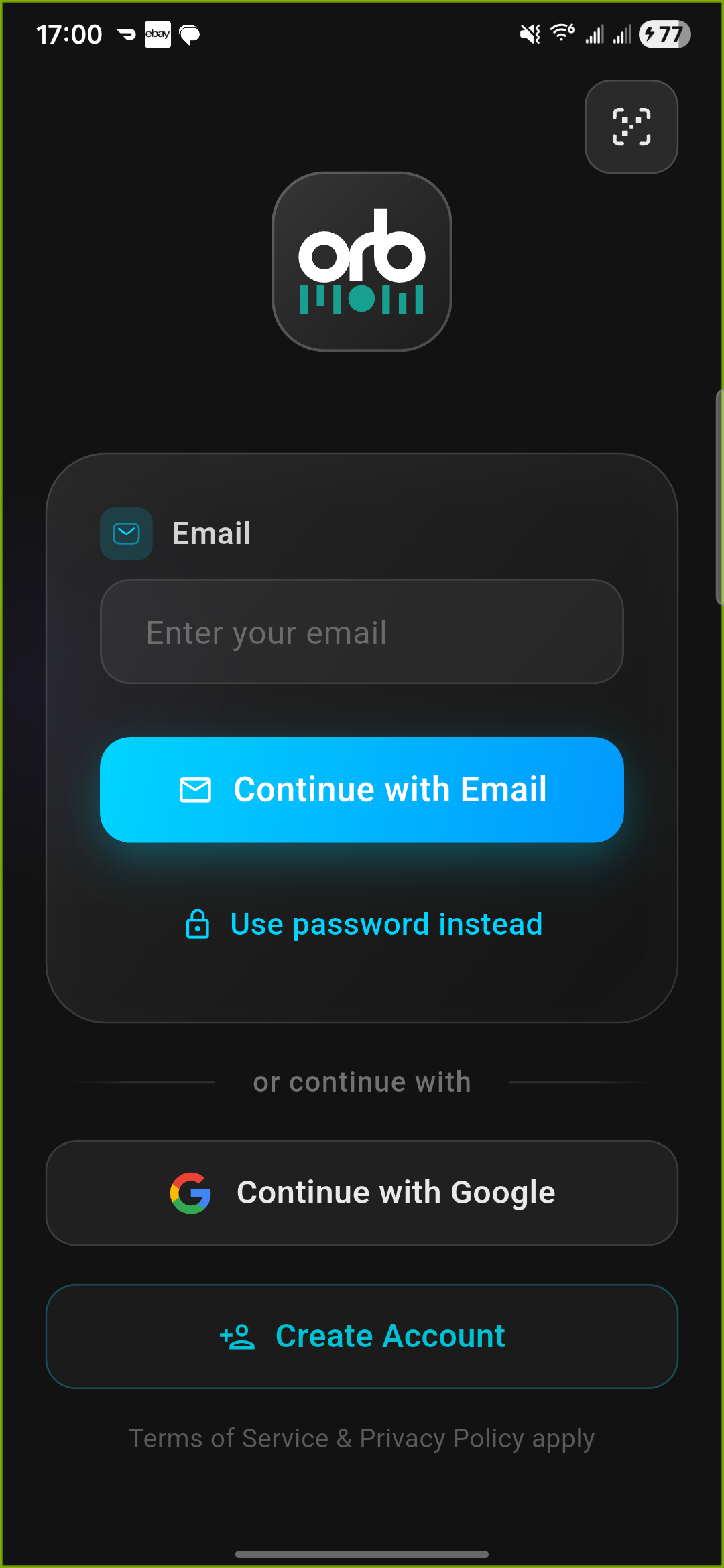
کد جادویی ایمیل
ایمیل خود را وارد کنید و یک کد ۶ رقمی یکبارمصرف (و یک پیوند لمسکنید-تا-وارد-شوید) دریافت کنید. کد را تایپ کنید یا روی پیوند بزنید تا احراز هویت شوید. به هیچ رمز عبوری نیاز نیست.
گذرکلید (بیومتریک)
پس از نخستین ورود، یک گذرکلید ثبت کنید تا با Face ID، Touch ID یا اثر انگشت یا PIN دستگاهتان وارد شوید. سریعترین و مقاومترین گزینه در برابر فیشینگ.
رمز عبور (اختیاری)
رمز عبور سنتی را ترجیح میدهید؟ روی Use Password Instead بزنید و با ایمیل و رمز عبور خود، همراه با احراز هویت دومرحلهای اختیاری، وارد شوید.
ورود با Apple
از Apple ID خود برای احراز هویت یکپارچه استفاده کنید. روی iPhone، iPad و Mac نمایش داده میشود، با گزینهای برای پنهان کردن آدرس ایمیل واقعی شما.
ورود با Google
با حساب Google خود تنها با یک لمس احراز هویت کنید. در هر پلتفرمی، از جمله Android، دسکتاپ و وب در دسترس است.
ورود با کد QR
پیشتر روی دستگاه دیگری وارد شدهاید؟ روی یک دستگاه یک کد QR نمایش دهید و از دستگاه دیگر آن را اسکن کنید تا فوراً و بدون نیاز به تایپ وارد شوید.
در دسترس بودن ورود با Apple
دکمه ورود با Apple تنها روی دستگاههای Apple (iPhone، iPad و Mac) و مطابق با دستورالعملهای پلتفرم Apple ظاهر میشود. روی دستگاههای Android، Windows، Linux و TV، بهجای آن ورود با Google، کد جادویی، رمز عبور، گذرکلید و QR را خواهید دید.
روش ۱: کد جادویی ایمیل
روش کد جادویی، رویکرد پیشنهادی ماست. این روش نیاز به انتخاب، بهخاطر سپردن یا تایپ رمز عبور را از بین میبرد و ضمن سریع نگهداشتن ورود، خطر سرقت اطلاعات هویتی را کاهش میدهد.
OrbVPN را باز کنید
اپلیکیشن OrbVPN را روی دستگاه خود اجرا کنید. اگر این نخستین باری است که اپلیکیشن را باز میکنید، صفحه ورود را با تمام گزینههای موجود خواهید دید.
آدرس ایمیل خود را وارد کنید
آدرس ایمیل خود را در فیلد ایمیل تایپ کنید. مطمئن شوید که هماکنون به آن ایمیل دسترسی دارید، چون کد ورود شما به آنجا فرستاده میشود. ایمیلهای جدید بهطور خودکار یک حساب کاربری جدید میسازند.
روی Continue with Email بزنید
روی Continue with Email بزنید. OrbVPN یک پیام یکبارمصرف حاوی یک کد ۶ رقمی و یک پیوند لمسکنید-تا-وارد-شوید به صندوق ورودی شما میفرستد. هر دو بهمدت ۱۵ دقیقه معتبرند و تنها یکبار قابل استفادهاند.
ایمیل خود را بررسی کنید
صندوق ورودی خود را باز کنید و دنبال پیام ورود OrbVPN بگردید. ظرف چند ثانیه میرسد. اپلیکیشن یک صفحه انتظار نشان میدهد که آدرسی را که کد به آن فرستاده شده تأیید میکند.
کد را وارد کنید یا روی پیوند بزنید
کد ۶ رقمی را در اپلیکیشن تایپ کنید، یا کافی است روی پیوند داخل ایمیل بزنید تا به OrbVPN بازگردانده شوید و بهطور خودکار وارد شوید. روی دستگاههای پشتیبانیشده، کد میتواند بهطور خودکار از پیامهای شما پر شود.
کد یا پیوند نمیرسد؟
پوشه اسپم یا جانک خود را بررسی کنید. اگر ظرف یک دقیقه چیزی نرسید، روی Resend Magic Link در صفحه انتظار بزنید، یا روی Use a Different Email بزنید تا آدرس را اصلاح کنید. برخی فیلترهای ایمیل سازمانی ممکن است تحویل را به تأخیر بیندازند.
کدهای جادویی چگونه کار میکنند
هر پیام ورود حاوی یک کد محدود به زمان و یکبارمصرف و یک پیوند متناظر است که پس از ۱۵ دقیقه منقضی میشوند. پس از استفاده، دیگر قابل استفاده مجدد نیستند. چون هیچ رمز عبوری ذخیره نمیشود، هیچ اطلاعات هویتیای وجود ندارد که نشت کند، فیش شود یا در سایتهای مختلف استفاده مجدد شود.
روش ۲: گذرکلید (ورود بیومتریک)
گذرکلیدها سریعترین و امنترین راه برای ورود مجدد هستند. یک گذرکلید، رمز عبور شما را با بیومتریک دستگاهتان، Face ID، Touch ID، اثر انگشت یا PIN جایگزین میکند و نمیتوان آن را فیش کرد یا استفاده مجدد کرد.
یکبار وارد شوید
همانطور که در بالا توضیح داده شد، با یک کد جادویی، رمز عبور یا ارائهدهنده اجتماعی وارد شوید. گذرکلیدها برای حسابی ساخته میشوند که از پیش روی دستگاه شما وجود دارد.
گذرکلید خود را ثبت کنید
هنگامی که از شما خواسته شد (برای مثال، پس از ورود با رمز عبور)، پیشنهاد ساخت یک گذرکلید را بپذیرید. دستگاه شما را در ساخت آن با Face ID، Touch ID، اثر انگشت یا PIN راهنمایی میکند.
با یک لمس وارد شوید
دفعه بعد که OrbVPN را باز کنید، ایمیل شما از پیش پر شده و دکمه Sign in with Passkey ظاهر میشود. با بیومتریک خود تأیید کنید و وارد شدهاید؛ نه کدی، نه رمز عبوری.
ورود سریع با گذرکلید
هنگامی که OrbVPN یک گذرکلید برای آخرین حساب استفادهشده شما را تشخیص دهد، میتواند یک صفحه ورود سریع و سادهشده نشان دهد تا کاربران بازگشتی تنها با یک لمس بیومتریک احراز هویت شوند. گذرکلیدها بهطور امن توسط سیستمعامل شما ذخیره میشوند و هرگز دستگاهتان را ترک نمیکنند.
روش ۳: رمز عبور (اختیاری)
اگر رمز عبور سنتی را ترجیح میدهید، OrbVPN در کنار گزینههای بدون رمز عبور، آن را بهطور کامل پشتیبانی میکند.
روی Use Password Instead بزنید
در صفحه ورود، روی Use Password Instead در زیر دکمه ایمیل بزنید تا فیلد رمز عبور نمایان شود.
ایمیل و رمز عبور را وارد کنید
ایمیل و رمز عبور خود را تایپ کنید. میتوانید Remember Me را فعال کنید تا وارد بمانید، یا روی Forgot Password بزنید تا آن را از طریق ایمیل بازنشانی کنید.
احراز هویت دومرحلهای را تکمیل کنید (در صورت فعال بودن)
اگر احراز هویت دومرحلهای را فعال کردهاید، هنگامی که از شما خواسته شد، کد ۶ رقمی را از اپلیکیشن احراز هویت خود وارد کنید.
به گذرکلید ارتقا دهید
پس از چند بار ورود با رمز عبور، OrbVPN پیشنهاد میدهد یک گذرکلید بسازید تا ورودهای بعدی سریعتر و امنتر باشند. پذیرفتن آن اختیاری اما توصیهشده است.
رمز عبور خود را فراموش کردهاید؟
در صفحه رمز عبور روی Forgot Password بزنید تا یک پیوند بازنشانی امن از طریق ایمیل دریافت کنید. همیشه میتوانید در هر زمان به ورود با کد جادویی یا گذرکلید بازگردید؛ حساب کاربری شما با همه روشها کار میکند.
روش ۴: ورود با Apple
ورود با Apple یک روش احراز هویت متمرکز بر حریم خصوصی، همراه با گزینه پنهان کردن آدرس ایمیل واقعی شما ارائه میدهد. این روش روی iPhone، iPad و Mac در دسترس است.
OrbVPN را باز کنید
اپلیکیشن را اجرا کنید و به صفحه ورود بروید. روی دستگاههای Apple، دکمههای Apple و Google را در کنار هم، زیر فیلد ایمیل خواهید دید.
روی Sign in with Apple بزنید
روی دکمه Apple بزنید. برگه استاندارد احراز هویت Apple ID ظاهر میشود که بهصورت امن توسط سیستمعامل شما مدیریت میشود.
ترجیح ایمیل خود را انتخاب کنید
Apple دو گزینه به شما میدهد: آدرس ایمیل واقعی خود را با OrbVPN به اشتراک بگذارید، یا از ایمیل رله خصوصی Apple (Hide My Email) استفاده کنید. هر دو گزینه بهخوبی کار میکنند.
با Face ID یا Touch ID احراز هویت کنید
هویت خود را با Face ID، Touch ID یا رمز عبور Apple ID خود تأیید کنید. پس از احراز هویت، وارد OrbVPN میشوید.
Hide My Email
اگر گزینه Hide My Email اپل را انتخاب کنید، Apple یک آدرس ایمیل تصادفی و منحصربهفرد میسازد که به صندوق ورودی واقعی شما هدایت میشود. OrbVPN هرگز آدرس ایمیل واقعی شما را نخواهد دید. میتوانید این آدرسهای رله را در تنظیمات Apple ID خود مدیریت کنید.
روش ۵: ورود با Google
ورود با Google یک مسیر احراز هویت سریع برای کاربرانی که حساب Google دارند، روی هر پلتفرمی ارائه میدهد.
OrbVPN را باز کنید
اپلیکیشن را اجرا کنید و به صفحه ورود بروید. روی پلتفرمهای غیر Apple، دکمه Google تمام عرض را در زیر فیلد ایمیل میپوشاند.
روی Sign in with Google بزنید
روی دکمه Google بزنید. یک پنجره احراز هویت Google ظاهر میشود که در آن میتوانید حساب Google خود را انتخاب یا وارد کنید.
حساب Google خود را انتخاب کنید
اگر روی دستگاه خود چند حساب Google دارید، همان حسابی را که میخواهید با OrbVPN مرتبط شود انتخاب کنید. اگر هنوز وارد Google نشدهاید، اطلاعات ورود خود را وارد کنید.
مجوزها را اعطا کنید
مجوزهای درخواستشده (اطلاعات اولیه پروفایل و ایمیل) را بررسی کنید و روی Allow یا Continue بزنید. اکنون وارد OrbVPN شدهاید.
روش ۶: ورود با کد QR (بیندستگاهی)
ورود با QR به یک دستگاهی که از پیش وارد شده اجازه میدهد دستگاه دیگری را بدون تایپ احراز هویت کند. در هر دو جهت کار میکند و برای تلویزیونها، که تایپ با کنترل از راه دور دشوار است، ایدهآل است، اما همچنین ورود را روی یک گوشی، رایانه یا نشست وب کاملاً جدید نیز سریعتر میکند.
دیالوگ QR دو زبانه دارد که با هم کار میکنند:
زبانه Display
دستگاهی که میخواهید وارد آن شوید یک کد QR (با شمارش معکوس زنده) نشان میدهد. دستگاه دیگری که از پیش وارد شده آن را اسکن میکند تا ورود را تأیید کند. روی تلویزیونها و دستگاههای جدید استفاده میشود.
زبانه Scan
یک دستگاه واردشده از دوربین خود برای اسکن کد QR نمایشدادهشده روی دستگاه دیگر یا یک پنل وب استفاده میکند و فوراً ورود آن دستگاه را تأیید میکند.
ورود به یک تلویزیون یا دستگاه جدید
کد QR را نمایش دهید
روی دستگاهی که میخواهید وارد آن شوید (برای مثال Fire TV، Android TV یا یک گوشی نو)، OrbVPN را باز کنید. در صفحه ورود یک کد QR با شمارش معکوس ۵ دقیقهای نمایش میدهد.
اسکنر را روی یک دستگاه واردشده باز کنید
روی گوشیای که از پیش وارد شده، روی آیکون QR در صفحه ورود بزنید، یا گزینه QR Code Login را باز کنید و به زبانه Scan بروید.
کد را اسکن کنید
دوربین گوشی خود را به سمت کد QR نمایشدادهشده روی دستگاه دیگر بگیرید. OrbVPN آن را بهطور خودکار تشخیص میدهد و ورود را از طرف شما تأیید میکند.
وارد شدهاید
دستگاه جدید ظرف چند ثانیه احراز هویت میشود و به صفحه اصلی میرسد. اگر کد منقضی شود، بهطور خودکار تازه میشود یا میتوانید یک کد جدید بسازید.
کدهای QR ظرف ۵ دقیقه منقضی میشوند
هر کد QR بهمدت ۵ دقیقه معتبر است و هنگام انقضا بهطور خودکار تازه میشود. دستگاه نمایشدهنده پیوسته بررسی میکند، بنابراین لحظهای که یک دستگاه واردشده آن را تأیید کند، ورود تکمیل میشود و به تازهسازی دستی نیازی نیست.
ورود با QR را در اپلیکیشن پیدا کنید
در صفحه اصلی ورود، آیکون QR در گوشه بالا سمت راست قرار دارد. هنگامی که از پیش وارد شدهاید، QR Code Login را از اپلیکیشن باز کنید تا دستگاه دیگر یا یک پنل وب را اسکن کرده و آن را وارد کنید.
تأیید ایمیل
پس از ساخت حساب کاربری با روش کد جادویی، ایمیل شما بهطور خودکار از طریق خود فرآیند ورود تأیید میشود. برای روشهای ورود اجتماعی، ایمیل شما از طریق ارائهدهنده هویت (Apple یا Google) تأیید میشود.
تأیید خودکار
احراز هویت با کد جادویی ذاتاً آدرس ایمیل شما را تأیید میکند. با دریافت و استفاده از کد، مالکیت ایمیل را اثبات میکنید. به هیچ مرحله تأیید جداگانهای نیاز نیست.
تأیید توسط ارائهدهنده اجتماعی
Apple و Google از پیش ایمیل شما را تأیید کردهاند. OrbVPN به این ارائهدهندگان هویت اعتماد میکند، بنابراین به تأیید اضافیای نیاز نیست.
پس از ورود
پس از احراز هویت، OrbVPN شما را بر اساس اشتراکتان هدایت میکند. حسابهای جدید با اعتبار شروع نمیشوند، بنابراین پیش از اتصال راهنمایی میشوید تا یک پلن انتخاب کنید.
اشتراک فعال
اگر حساب شما از پیش یک پلن فعال دارد، مستقیماً به صفحه اصلی میرسید، آماده برای اتصال تنها با یک لمس.
بدون اشتراک فعال
اگر کاربر جدیدی هستید یا پلن شما منقضی شده، OrbVPN صفحه اشتراک را باز میکند تا بتوانید پیش از اتصال یک پلن انتخاب کنید، یک کد تخفیف وارد کنید، یا از طریق Wallet زمان ویپیان اضافه کنید.
هنگام ثبتنام یک کد معرف اعمال کنید
در صفحه ورود میتوانید پیش از درخواست کد جادویی، فیلد اختیاری کد معرف را باز کنید. وارد کردن کد یک دوست هنگام ثبتنام، حسابهای شما را به هم پیوند میدهد تا پاداشهای معرفی بهدرستی واریز شوند.
مدیریت محدودیت دستگاه
هر پلن OrbVPN شامل تعداد مشخصی دستگاه همزمان است. هنگامی که پس از رسیدن به محدودیت پلنتان روی یک دستگاه جدید وارد میشوید، OrbVPN به شما اجازه میدهد همانجا یک جایگاه را آزاد کنید، بدون نیاز به اینکه ابتدا در تنظیمات بگردید.
دیالوگ محدودیت دستگاه ظاهر میشود
هنگامی که فراتر از محدودیت دستگاه پلنتان وارد میشوید، یک دیالوگ ظاهر میشود که دستگاههای ثبتشده فعلی شما را همراه با نام، پلتفرم و آخرین زمان فعالیتشان فهرست میکند. دستگاه فعلی شما علامتگذاری شده و قابل حذف نیست.
دستگاههای خود را بررسی کنید
فهرست را مرور کنید تا دستگاهی را که دیگر استفاده نمیکنید پیدا کنید. هر مورد نوع دستگاه (iPhone، Android، Mac و مانند آن) و آخرین زمان فعالیتش را نشان میدهد.
انتخاب و تأیید کنید
روی یک دستگاه بزنید تا انتخاب شود، سپس روی Log Out and Log In بزنید. آن دستگاه بلافاصله خارج میشود و یک جایگاه آزاد میکند.
روی دستگاه جدید خود وارد شوید
OrbVPN بهطور خودکار ورود را با یک جایگاه که اکنون در دسترس است دوباره امتحان میکند. متصل شدهاید و آمادهاید.
محدودیت دستگاه شما به پلنتان بستگی دارد
تعداد دستگاههای همزمان توسط پلن اشتراک شما تعیین میشود، نه یک عدد ثابت برای هر حساب. سطوح بالاتر دستگاههای بیشتری را مجاز میکنند و افزونههای دستگاه میتوانند این محدودیت را بیشتر بالا ببرند. همچنین میتوانید هر زمان از تنظیمات امنیت و مدیریت دستگاه اپلیکیشن، دستگاههای فعال را بررسی و حذف کنید.
بهترین شیوههای امنیت حساب کاربری
از یک ایمیل امن استفاده کنید
با آدرس ایمیلی که احراز هویت دومرحلهای آن فعال است ثبتنام کنید. این کار یک لایه حفاظت اضافی به حساب OrbVPN شما میافزاید.
قفل بیومتریک را فعال کنید
پس از ورود، به تنظیمات بروید و احراز هویت با Face ID یا اثر انگشت را فعال کنید. این کار از دسترسی غیرمجاز به اپلیکیشن روی دستگاه شما جلوگیری میکند.
دستگاههای متصل را بررسی کنید
بهصورت دورهای دستگاههای فعال خود را در تنظیمات بررسی کنید. هر دستگاهی را که دیگر استفاده نمیکنید حذف کنید تا کنترل دقیقی بر حساب خود داشته باشید.
اپلیکیشن خود را بهروز نگه دارید
همیشه آخرین نسخه OrbVPN را اجرا کنید. بهروزرسانیها شامل وصلههای امنیتی، ویژگیهای جدید و بهبود عملکرد هستند.
عیبیابی
کد جادویی دریافت نشد
پوشههای اسپم یا جانک را بررسی کنید. درستی آدرس ایمیل را تأیید کنید، یا روی Use a Different Email بزنید. پس از یک دقیقه Resend را امتحان کنید. فیلترهای ایمیل سازمانی ممکن است باعث تأخیر شوند. به یاد داشته باشید که کد پس از ۱۵ دقیقه منقضی میشود.
ورود با Apple ناموفق است
مطمئن شوید که در تنظیمات دستگاه وارد Apple ID خود شدهاید. بررسی کنید که احراز هویت دومرحلهای روی حساب Apple شما فعال باشد.
ورود با Google ناموفق است
پاک کردن کش اپلیکیشن Google یا ورود ابتدا به حساب Google خود در یک مرورگر را امتحان کنید. مطمئن شوید که Google Play Services روی Android بهروز باشد.
کد QR اسکن نمیشود
از روشنایی کافی صفحه روی تلویزیون مطمئن شوید. گوشی خود را در فاصله حدود ۱۵ سانتیمتری از صفحه ثابت نگه دارید. مطمئن شوید که دوربین مجوز دسترسی به لنز را دارد.
حساب کاربری ساخته شد؟
عالی! اکنون آمادهاید نخستین اتصال ویپیان خود را برقرار کنید. تنها با یک لمس میتوانید ترافیک اینترنت خود را ایمن و حریم خصوصیتان را محافظت کنید.