نخستین اتصال شما
نخستین اتصال VPN خود را برقرار کنید
تنها با یک ضربه کافی است. به شبکه جهانی سرورهای OrbVPN وصل شوید و بیدرنگ ترافیک اینترنت خود را رمزنگاری کنید، آدرس IP خود را پنهان کنید و دسترسی نامحدود را باز کنید.
نحوه اتصال
برای برقراری نخستین اتصال امن ویپیان خود این مراحل را دنبال کنید. کل فرایند از باز کردن برنامه تا حفاظت کامل حدود پنج ثانیه طول میکشد.
OrbVPN را باز کنید
برنامه OrbVPN را روی دستگاه خود اجرا کنید. پس از ورود به حساب کاربری، وارد تب Home میشوید که صفحه اصلی کنترل ویپیان است.
یک موقعیت سرور انتخاب کنید (اختیاری)
بهطور پیشفرض، OrbVPN به سریعترین سرور در دسترس وصل میشود. برای انتخاب یک موقعیت خاص، روی انتخابگر موقعیت در زیر دکمه اتصال ضربه بزنید و فهرست سرورها را مرور کنید.
روی دکمه اتصال ضربه بزنید
روی دکمه روشن/خاموش دایرهای بزرگ در مرکز صفحه ضربه بزنید. هنگام برقراری اتصال، دکمه انیمیشن نشان میدهد. این کار معمولاً یک تا دو ثانیه طول میکشد.
اتصال خود را تأیید کنید
پس از وصل شدن، رابط کاربری تغییر میکند و آدرس IP جدید، مدتزمان اتصال و سرعتهای آنی بارگذاری و دانلود را نشان میدهد. در نوار وضعیت نیز نماد VPN ظاهر میشود.
اکنون محافظت میشوید
پس از برقراری اتصال، تمام ترافیک اینترنت شما رمزنگاری شده و از طریق سرورهای امن OrbVPN مسیریابی میشود. آدرس IP واقعی شما از دید وبسایتها، برنامهها و ارائهدهنده اینترنت (ISP) شما پنهان میماند.
درک حالتهای اتصال
OrbVPN حالتهای بصری متفاوتی را نمایش میدهد تا همیشه با یک نگاه از وضعیت حفاظت خود آگاه باشید.
حالت بیکار (Idle)
حالت پیشفرض زمانی که هیچ اتصال ویپیانی فعال نیست. دکمه اتصال آماده است و منتظر ضربه شماست.
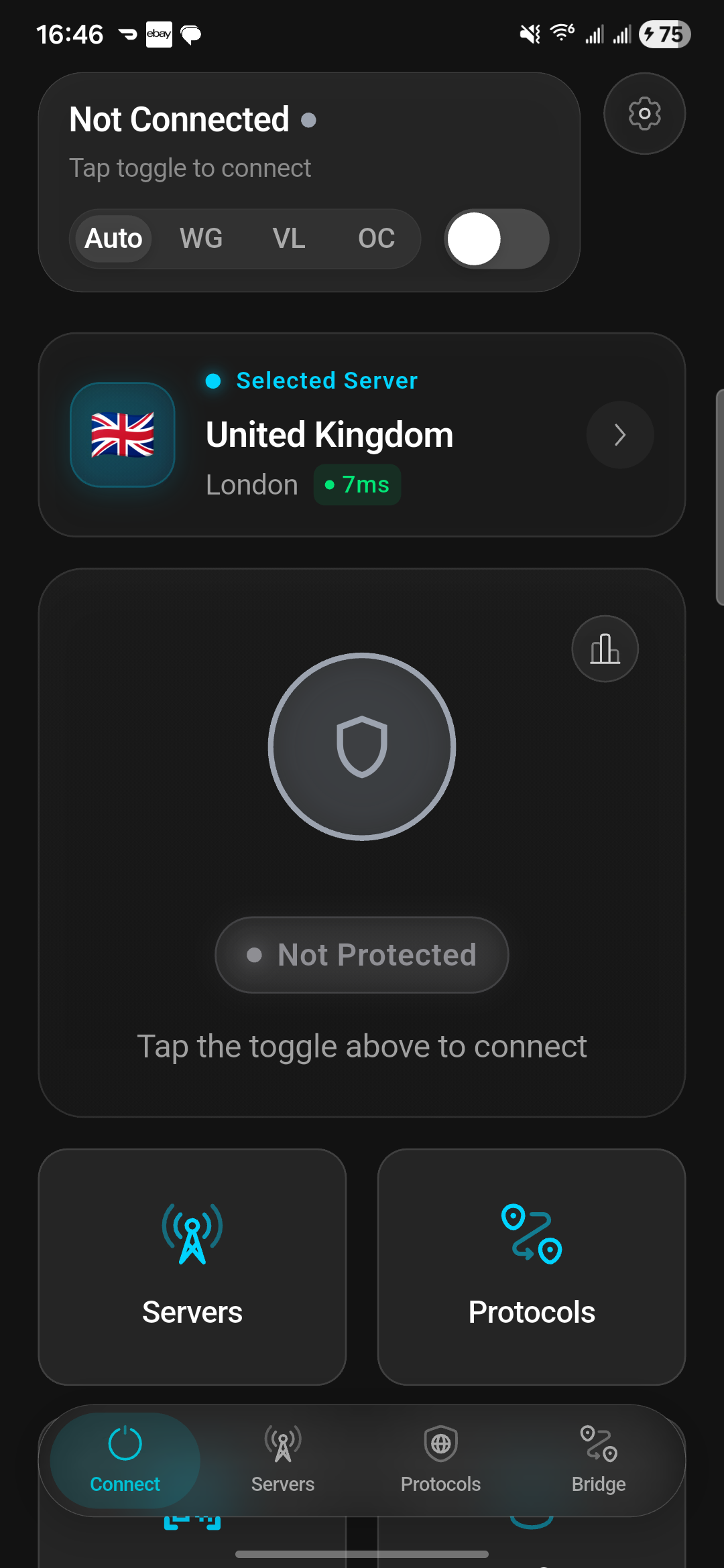
موقعیت سرور
موقعیت سرور انتخابشده کنونی را نمایش میدهد. پیش از اتصال برای تغییر آن ضربه بزنید. برنامه پرچم کشور و نام شهر را نشان میدهد.
نشانگر پروتکل
نشان میدهد کدام پروتکل VPN فعال است: WireGuard، VLESS یا OrbConnect. میتوانید پیش از اتصال این را در تنظیمات تغییر دهید.
حالت در حال اتصال (Connecting)
این حالت گذرا زمانی ظاهر میشود که OrbVPN تونل امن را به سرور انتخابی شما برقرار میکند.
نشانگر انیمیشنی
هنگام برقراری تونل، دکمه اتصال با یک افکت تپنده انیمیشن نشان میدهد. این کار معمولاً یک تا دو ثانیه طول میکشد.
گزینه لغو
اگر نیاز به لغو دارید، در مرحله در حال اتصال دوباره روی دکمه اتصال ضربه بزنید. تلاش برای اتصال متوقف شده و به حالت بیکار بازمیگردید.
سرعت اتصال
اتصالهای WireGuard معمولاً در کمتر از یک ثانیه برقرار میشوند. VLESS و OrbConnect ممکن است کمی بیشتر طول بکشند، بهویژه در نخستین اتصال یا هنگام وصل شدن به سرورهای دوردست.
حالت متصل (Connected)
حالت محافظتشده. اکنون ترافیک اینترنت شما رمزنگاری شده و آدرس IP واقعی شما پنهان است.
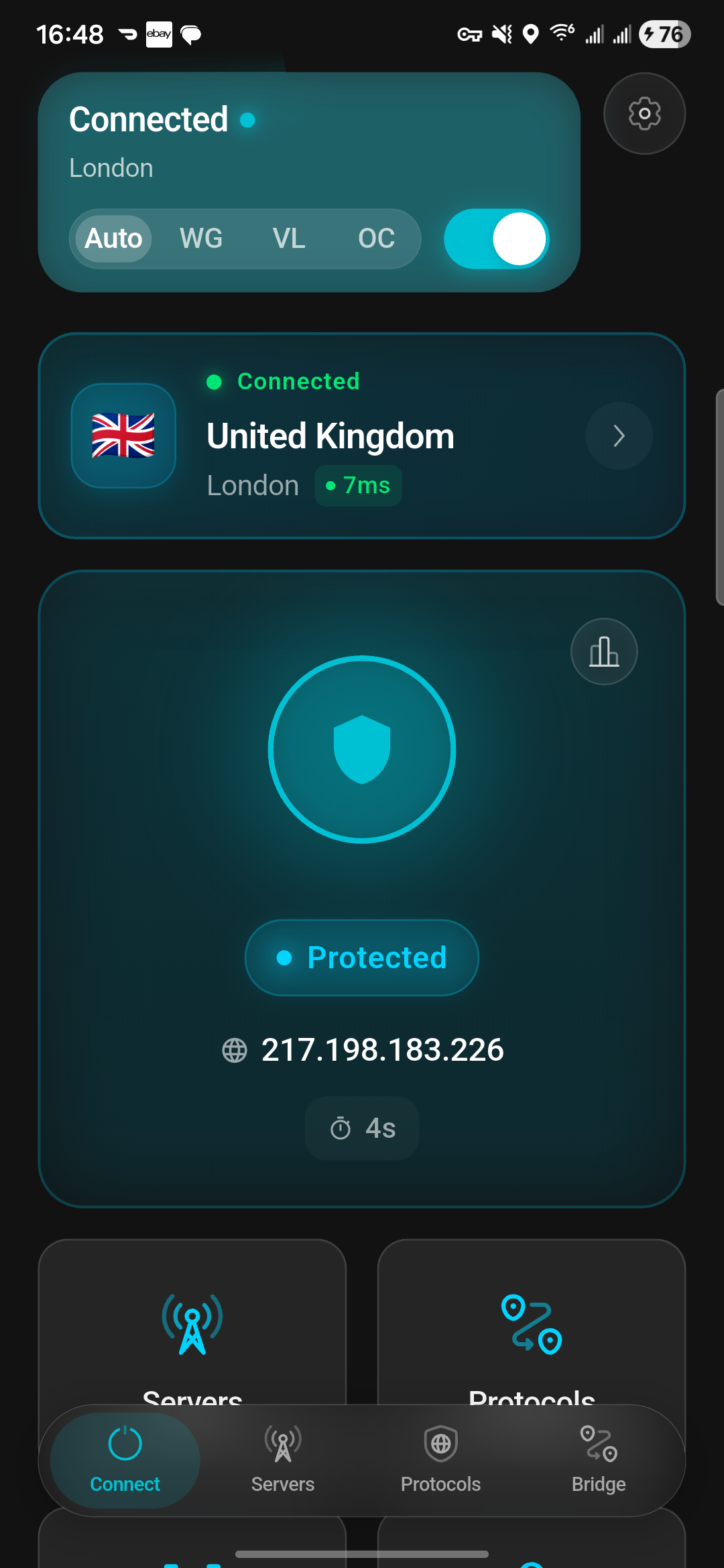
آدرس IP جدید
آدرس IP سرور اختصاصیافته به شما روی صفحه نمایش داده میشود. این همان چیزی است که وبسایتها و سرویسها بهجای آدرس IP واقعی شما میبینند.
پایشگر سرعت زنده
نشانگرهای آنی سرعت بارگذاری و دانلود، گذردهی کنونی شما را نشان میدهند. برای راستیآزمایی عملکرد هنگام پخش جریانی یا دانلود مفید است.
زمانسنج اتصال
یک زمانسنج درحالاجرا نشان میدهد چه مدت متصل بودهاید. این به شما کمک میکند مصرف و مدت نشست خود را پیگیری کنید.
متصل بمانید
برای حداکثر حریم خصوصی، OrbVPN را همیشه متصل نگه دارید، بهویژه هنگام استفاده از Wi-Fi عمومی در کافهها، فرودگاهها، هتلها یا فضاهای کار اشتراکی. این برنامه برای استفاده همیشهروشن با کمترین تأثیر بر باتری طراحی شده است.
حالت خطا (Error)
اگر تلاش برای اتصال ناموفق باشد، OrbVPN یک حالت خطا همراه با راهنمایی عملی برای رفع مشکل نمایش میدهد.
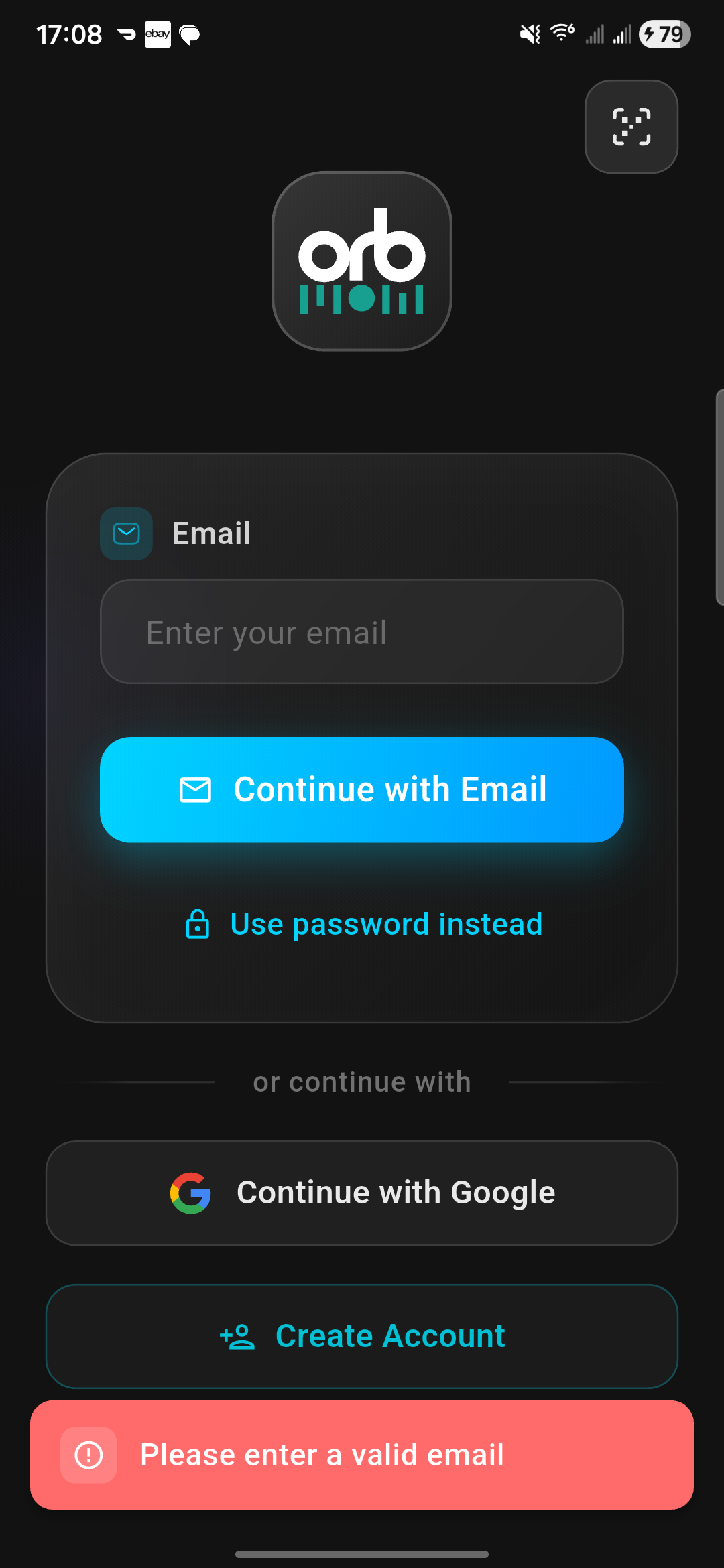
پیام خطا را بررسی کنید
پیام وضعیت نمایشدادهشده روی صفحه را بخوانید. علتهای رایج شامل نبود اتصال اینترنت، نگهداری سرور یا محدودیتهای شبکه که ترافیک VPN را مسدود میکنند، است.
یک سرور دیگر را امتحان کنید
روی انتخابگر موقعیت ضربه بزنید و سرور دیگری انتخاب کنید. ممکن است برخی سرورها موقتاً پر باشند یا سرورهای نزدیکتر پایداری بهتری ارائه دهند.
پروتکلها را تغییر دهید
به تنظیمات بروید و پروتکل VPN را تغییر دهید. اگر WireGuard ناموفق بود، VLESS را امتحان کنید. اگر هر دو ناموفق بودند، OrbConnect را امتحان کنید که برای کار در شبکههای محدودکننده طراحی شده است.
اتصال را دوباره امتحان کنید
دوباره روی دکمه اتصال ضربه بزنید. بسیاری از خطاهای اتصال گذرا هستند و در تلاش دوم برطرف میشوند.
خطاهای مداوم
اگر پس از امتحان سرورها و پروتکلهای مختلف نتوانستید وصل شوید، نخست بررسی کنید که اتصال اینترنت شما بدون ویپیان کار میکند. در صورت نیاز، برنامه یا دستگاه خود را راهاندازی مجدد کنید. اگر مشکل ادامه داشت، با تیم پشتیبانی ما تماس بگیرید.
انتخاب موقعیت سرور
OrbVPN سرورهایی در بیش از ۱۰۰ موقعیت در سراسر جهان ارائه میدهد. انتخاب سرور مناسب بر سرعت، تأخیر و دسترسی شما به محتوای منطقهای تأثیر میگذارد.
سریعترین سرور
بگذارید OrbVPN بر اساس موقعیت کنونی و شرایط شبکه شما بهطور خودکار سریعترین سرور در دسترس را انتخاب کند. این گزینه پیشفرض و توصیهشده است.
کشور خاص
یک سرور در کشوری خاص انتخاب کنید تا به محتوای قفلشده منطقهای دسترسی پیدا کنید یا چنان نمایان شوید که گویی از آن موقعیت مرور میکنید.
شهر خاص
برخی کشورها چند گزینه شهری ارائه میدهند. برای کمترین تأخیر یا دسترسی به محتوا و سرویسهای مخصوص یک شهر، شهری خاص را انتخاب کنید.
نکات انتخاب سرور
برای مرور روزمره، از نزدیکترین سرور برای بهترین سرعت استفاده کنید. برای پخش جریانی، سروری را در کشوری که محتوا در آن در دسترس است انتخاب کنید. برای بازی، سرور نزدیک به سرورهای منطقهای بازی را انتخاب کنید.
درک پروتکلهای VPN
OrbVPN از سه پروتکل VPN پشتیبانی میکند. هرکدام برای کاربردهای متفاوتی بهینه شدهاند.
WireGuard
پروتکل پیشفرض. بهترین ترکیب از سرعت و امنیت را با رمزنگاری مدرن ارائه میدهد. برای استفاده روزمره، پخش جریانی و دانلود ایدهآل است.
VLESS
پروتکلی سبک که برای شبکههای محدودکننده بهینه شده است. در دور زدن بازرسی عمیق بستهها (DPI) و مسدودسازی ویپیان در سطح شبکه عالی است.
OrbConnect
پروتکل اختصاصی OrbVPN که مبهمسازی پیشرفته را با کارایی بالا ترکیب میکند. مقاومترین گزینه برای محیطهای بسیار محدودشده است.
اتصال خود را راستیآزمایی کنید
پس از اتصال، راستیآزمایی اینکه همهچیز درست کار میکند یک عادت خوب است.
آدرس IP خود را بررسی کنید
صفحه Home پس از اتصال آدرس IP جدید شما را نمایش میدهد. همچنین میتوانید برای تأیید تغییر IP خود، در مرورگر سایتی مانند whatismyipaddress.com را باز کنید.
نشت DNS را بررسی کنید
به dnsleaktest.com بروید و یک آزمون گسترده اجرا کنید. همه پرسوجوهای DNS باید از طریق سرورهای OrbVPN حل شوند، نه DNS ارائهدهنده اینترنت (ISP) شما.
سرعت خود را آزمایش کنید
یک آزمون سرعت اجرا کنید تا مطمئن شوید اتصال شما بهخوبی کار میکند. کمی کاهش سرعت با هر ویپیانی طبیعی است، اما OrbVPN با WireGuard سربار را در کمترین حد نگه میدارد.
نماد نوار وضعیت را تأیید کنید
در دستگاههای موبایل، نماد VPN را در نوار وضعیت خود بررسی کنید. در دسکتاپ، نماد سینی سیستم را بررسی کنید. این نشانگرها فعال بودن تونل در سطح سیستمعامل را تأیید میکنند.
قطع اتصال
هنگامی که کارتان تمام شد و میخواهید اتصال ویپیان را قطع کنید، کافی است دوباره روی دکمه اتصال ضربه بزنید. اتصال بیدرنگ پایان مییابد و ترافیک شما دوباره از طریق اتصال اینترنت معمولی شما جریان مییابد.
قطع اتصال تمیز
OrbVPN پایان تمیز نشست را تضمین میکند. در فرایند قطع اتصال هیچ نشت ترافیکی رخ نمیدهد. IP واقعی شما تنها پس از بسته شدن کامل تونل بازیابی میشود.
حفاظت با کلید قطع اضطراری
اگر ویپیان بهطور غیرمنتظره قطع شود، کلید قطع اضطراری تمام ترافیک اینترنت را تا بازیابی اتصال مسدود میکند و از نشت هرگونه داده به بیرون از تونل جلوگیری میکند.
عیبیابی نخستین اتصال شما
عدم اتصال به هیچ سروری
بررسی کنید که اینترنت شما بدون ویپیان کار میکند. برنامه را راهاندازی مجدد کنید. جابهجایی بین Wi-Fi و داده موبایل را امتحان کنید. بررسی کنید که اشتراک شما فعال است.
سرعت اتصال کند
سروری نزدیکتر به موقعیت فیزیکی خود را امتحان کنید. برای بهترین عملکرد به پروتکل WireGuard تغییر دهید. برنامههای پسزمینه پرمصرف از نظر پهنای باند را ببندید.
ویپیان مسدودشده در شبکه
برخی شبکهها پروتکلهای استاندارد ویپیان را مسدود میکنند. به VLESS یا OrbConnect تغییر دهید که از مبهمسازی برای دور زدن تشخیص ویپیان استفاده میکنند.
قطع شدن مکرر اتصال
کلید قطع اضطراری را در تنظیمات فعال کنید. به سروری نزدیکتر تغییر دهید. اگر روی موبایل هستید، مطمئن شوید OrbVPN از بهینهسازی باتری مستثنا شده تا سیستمعامل آن را متوقف نکند.
با موفقیت متصل شدید؟
اکنون محافظت میشوید. در گام بعد، نگاهی به رابط کاربری OrbVPN بیندازید تا با هر پنج ماژول اصلی و قابلیتهای قدرتمند موجود در سراسر برنامه آشنا شوید.